Jak sprawdzić float i pattern skina: narzędzia i praktyka
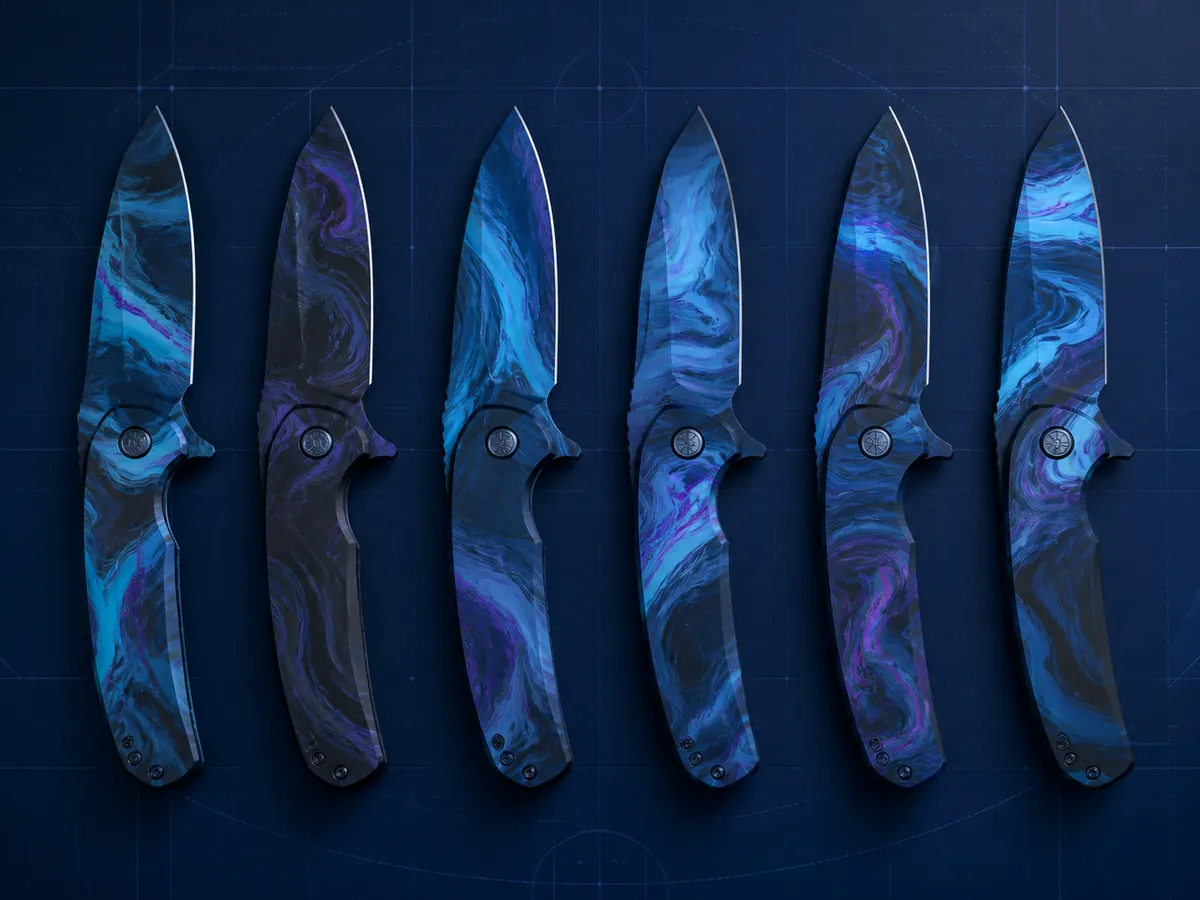
Jak sprawdzić float i pattern skina, skoro Steam nie pokazuje ani dokładnej liczby, ani numeru wzoru — tylko stan zużycia w nazwie? Wszystko inne wyciąga się z linku inspekcji przy pomocy zewnętrznych narzędzi. Zobaczmy, jak to wygląda w praktyce.
Skąd wziąć link inspekcji, jakie serwisy odczytują parametry, jak zobaczyć float od razu w liście ofert i jak sprawdzić przedmiot przed drogim zakupem.
Skąd bierze się link inspekcji
W ekwipunku: otwórz przedmiot, znajdź przycisk podglądu w grze. W menu kontekstowym albo obok będzie opcja skopiowania linku.
Na Rynku Społeczności: przy każdej ofercie na liście jest własny przycisk podglądu. Link jest przypisany do konkretnego egzemplarza, nie do typu przedmiotu — to ważne, bo parametry każdej oferty są inne.
Link wygląda jak długi ciąg znaków ze słowem inspect i zestawem cyfr. W nim zaszyte są wszystkie parametry danego egzemplarza.
Czym to odczytać
Przez CS2. Otwórz link inspekcji i sprawdź dane egzemplarza w grze. Porównaj dokładny stopień zużycia oraz numer wzoru, nie tylko obrazek oferty i nazwę stanu.
Rozszerzenia mogą wyświetlać dane przy ofertach, ale każdą funkcję trzeba sprawdzić w dokumentacji projektu. Otwarta licencja nie oznacza obsługi floata, a darmowa instalacja nie gwarantuje darmowego zewnętrznego API. Przy pojedynczym zakupie wystarczy inspekcja w CS2.
Podgląd w grze. Pokazuje, jak przedmiot naprawdę wygląda, ale bez liczb. Przydaje się jako ostatnia kontrola przed drogim zakupem: render i model na żywo czasem się różnią.
- Zapisz link inspekcji przed zakupem — przyda się, gdyby sprzedający zaczął podmieniać oferty.
- Zrzut ekranu od sprzedającego niczego nie dowodzi — mógł być zrobiony z innego egzemplarza.
- Na tanich skinach sprawdzanie floata zwykle nie zwraca poświęconego czasu.
Jak to wygląda w praktyce
Zadanie: kupić Field-Tested z floatem bliżej dolnej granicy. Instalujesz rozszerzenie, otwierasz stronę przedmiotu, sortujesz oferty i przeglądasz float bezpośrednio na liście. Znajdujesz egzemplarze w okolicach 0,15–0,17 i porównujesz ich ceny z resztą.
Zadanie: sprawdzić, czy twój wzór nie jest rzadki. Kopiujesz link inspekcji swojego przedmiotu, wklejasz w checker, bierzesz numer i sprawdzasz go na liście rzadkich wzorów dla tego malowania.
Zadanie: zweryfikować drogi zakup. Otwierasz ofertę w checkerze, porównujesz float, wzór i każdą naklejkę z tym, co deklaruje sprzedający. Potem oglądasz przedmiot w grze. Dopiero wtedy płacisz.
Bezpieczeństwo narzędzi
Checkerowi wystarczy sam link inspekcji. Żadnego logowania do Steam, hasła, kodu Guard ani klucza API do odczytu parametrów nie potrzeba.
Rozszerzenia instaluj wyłącznie z oficjalnego sklepu przeglądarki albo z linku ze strony twórcy. Przed instalacją sprawdź, do jakich stron prosi o dostęp — rozszerzenie do Rynku nie powinno żądać dostępu do wszystkich stron z rzędu.
Po aktualizacjach uprawnienia rozszerzenia mogą się zmienić. Od czasu do czasu przejrzyj listę zainstalowanych i usuń to, z czego nie korzystasz.
Najczęstsze pytania
Jak sprawdzić float skina?
Skopiuj link inspekcji przedmiotu z ekwipunku albo ze strony oferty i otwórz go w online checkerze. Pokaże dokładną wartość.
Czy można zobaczyć float bezpośrednio w Steam?
Nie. Steam pokazuje wyłącznie stan zużycia. Dokładną liczbę uzyskuje się z linku inspekcji przez zewnętrzne narzędzie.
Czy trzeba logować się do Steam na stronie checkera?
Nie. Do odczytu parametrów wystarczy sam link. Prośba o dane logowania to powód, żeby zamknąć stronę.
Jak sprawdzić float wszystkich ofert naraz?
Zainstalować rozszerzenie przeglądarki, które wyświetla float i wzór bezpośrednio w liście ofert na stronie przedmiotu.
Czy checker pokazuje naklejki?
Tak, zwykle razem z floatem i wzorem pokazuje listę naklejek i procent ich zdrapania.
Co to jest link inspekcji w CS2 i co pokazuje
Co dokładnie zaszyte jest w linku inspekcji, dlaczego jest unikalny dla każdego egzemplarza, czy bezpiecznie go otwierać i dlaczego zrzut ekranu od sprzedającego go nie zastąpi.
Czytaj poradnik
Jak wybrać dobry skin CS2: lista kontrolna przed zakupem
Dobry skin zależy od tego, po co go kupujesz. Trzy scenariusze — do gry, na odsprzedaż i do kolekcji — i co sprawdzić w każdym, zanim klikniesz Kup.
Czytaj poradnik